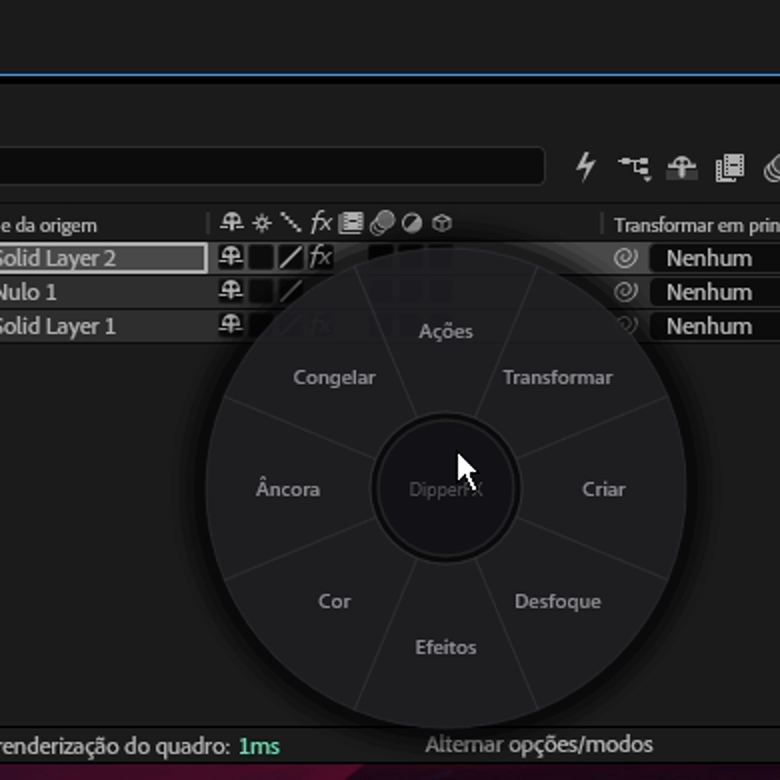
Tudo o que você precisa para instalar, usar os 3 dias grátis, ativar sua chave vitalícia e transformar o DipperFX Elements em memória muscular.
Atalho padrãoCtrl + Shift + Q
01 · Primeiros passos
Instale e abra em poucos minutos.
O DipperFX Elements 1.2.0 funciona no After Effects 2022 ou mais recente no Windows e no macOS. O download libera todos os recursos por 3 dias; depois, o painel solicita a chave vitalícia.
Teste completo por 3 dias, sem cartão
O prazo fica vinculado ao computador e não reinicia quando o plugin é reinstalado.
Extraia todo o ZIP do DipperFX Elements antes de executar qualquer arquivo.
2
Feche o After Effects
O aplicativo precisa estar fechado para que os arquivos sejam instalados corretamente.
3
Execute o instalador
Abra INSTALL_WINDOWS.bat e aprove a solicitação de administrador do Windows.
4
Abra o painel
No After Effects, acesse Janela → Extensões (legado) → DipperFX Elements.
5
Conecte-se à internet
Na primeira abertura, o servidor registra o computador e inicia automaticamente os 3 dias gratuitos.
6
Confirme a versão corrigida
Se a tela de ativação aparecer, confira se o rodapé mostra FIX L3.
Instalação no macOS
1
Baixe e extraia
Extraia o ZIP para Mac antes de executar qualquer arquivo.
2
Feche o After Effects
O aplicativo precisa estar fechado durante a instalação.
3
Abra o instalador
Clique com o botão direito em INSTALL_MAC.command e escolha Abrir.
4
Abra o painel
No After Effects, acesse Janela → Extensões (legado) → DipperFX Elements.
5
Use Abrir Roda
No Mac, a roda interativa funciona dentro do painel e executa as mesmas ferramentas.
6
Confirme a versão corrigida
Se a tela de ativação aparecer, confira se o rodapé mostra FIX L3.
Seu primeiro radial
01
No Windows, mova o cursor sobre a composição. No Mac, clique em Abrir Roda no painel.
02
No Windows, segure o botão direito ou use Ctrl + Shift + Q. No Mac, mova o cursor na roda aberta.
03
Deslize para uma categoria e, depois, para a ferramenta.
04
Solte o botão para executar. Pronto.
02 · Teste e ativação
Três dias grátis. Depois, uma chave vitalícia.
Durante o teste, um aviso no painel mostra o tempo restante. A compra gera uma chave individual no formato DFX1-XXXX-XXXX-XXXX-XXXX, enviada automaticamente ao e-mail usado na Hotmart.
Teste completo
Todos os recursos ficam disponíveis por 72 horas a partir da primeira validação neste computador.
Chave por computador
A chave fica vinculada ao primeiro computador ativado, seja Windows ou Mac, e não pode ser usada simultaneamente em outra máquina.
Acesso vitalício
Depois da ativação, não há mensalidade nem nova cobrança para continuar usando naquele computador.
Reinstalação segura
O FIX L3 preserva a licença e os presets e move cópias CEP antigas para fora das pastas examinadas pelo Adobe.
Como ativar depois da compra
1
Conclua o pagamento Hotmart
Use um endereço de e-mail ao qual você tenha acesso.
2
Abra o e-mail do DipperFX Elements
Copie a chave DFX1 enviada após a confirmação do pagamento.
3
Entre na aba Ativação
No painel do plugin, abra Ativação, cole o código completo e clique em Ativar acesso vitalício.
4
Mantenha o computador conectado
A validação online vincula a chave ao computador. O IP é usado como registro de segurança, sem bloquear mudanças normais de rede.
Trocou de computador?
A chave não migra automaticamente. Fale com @dipperdzn para análise e, quando a troca for legítima, redefinição manual do vínculo.
03 · Usando o radial
Um gesto faz tudo.
Segure, deslize e solte. Depois de algumas repetições, o movimento passa a fazer parte do seu fluxo.
Segure
O radial nasce exatamente sob o cursor.
→
Deslize
A categoria abre suas ferramentas ao redor.
→
Solte
A ferramenta é executada imediatamente.
O clique direito normal continua funcionando.
Um clique rápido abre o menu padrão do After Effects. O DipperFX Elements aparece somente quando você segura o botão pelo tempo configurado.
Controle do gesto
Mova de volta ao centro para recolher as ferramentas e escolher outra categoria.
Solte em uma área vazia ou pressione Esc para fechar sem executar nada.
Ajuste o atraso do botão direito em Preferências; o padrão é 200 ms.
Escolha uma roda pequena, média ou grande conforme seu monitor.
04 · Ferramentas
O que existe em cada bloco.
O layout padrão traz oito categorias, posicionadas para facilitar os caminhos mais usados.
Ações
Split, Pre-comp, Easy Ease, Un-precomp, Trim Comp, Duplicate e outros comandos diretos.
Transformar
Centralizar, ajustar à largura ou altura e espelhar horizontal ou verticalmente.
Gaussian, Camera Lens, Box, Directional, Radial, Channel, Compound e mais.
Efeitos
Pesquise e aplique os efeitos instalados no After Effects diretamente pelo radial.
Cor
Lumetri, Hue/Saturation, Curves, Tint, Fill, Levels, Exposure e Vibrance.
Âncora
Grade fixa 3×3 para posicionar o ponto de ancoragem sem deslocar visualmente a camada.
Congelar
Freeze Frame, Time Remap e Freeze on Last para controlar o tempo da camada.
A grade de Âncora é fixa
Ela reproduz as nove posições universais do ponto de ancoragem. Em português aparece como Âncora, em inglês como Anchor e em espanhol como Anclaje.
05 · Personalização
Faça o radial acompanhar você.
Abra Janela → Extensões (legado) → DipperFX Elements para editar o layout. A prévia muda na hora; o radial recebe as alterações quando você salva.
Cor e contraste
Escolha presets, qualquer cor no seletor ou um valor hexadecimal. Os nomes adaptam o contraste automaticamente.
Categorias e ordem
Troque categorias, arraste blocos e reordene até oito ferramentas dentro de cada segmento.
Presets
Salve vários layouts para alternar rapidamente entre diferentes tipos de projeto.
Três idiomas
Alterne entre português, inglês e espanhol no próprio painel.
Como aplicar uma mudança
1Abra o painel DipperFX Elements.
2Escolha o perfil e edite cores, ordem ou ferramentas.
3Confira a prévia do radial.
4Clique em Salvar; a mudança aparece na próxima abertura.
06 · Instalação e migração
Atualize sem perder seu jeito de trabalhar.
O instalador FIX L3 identifica configurações anteriores, preserva presets e licenças e move cópias CEP antigas para um backup fora das pastas examinadas pelo Adobe.
Fluxo de migração
Configuração antiga → limpeza CEP → DipperFX Elements FIX L3
Ferramentas, ordem, rótulos, idioma e preferências são mantidos. Cópias antigas que poderiam ser carregadas pelo After Effects ficam guardadas fora das pastas CEP.
Feche o After Effects antes de reinstalar ou atualizar.
Extraia o ZIP por completo; não execute o instalador de dentro do arquivo compactado.
No Windows, aceite a permissão de administrador; no Mac, abra o arquivo .command pelo menu Abrir.
Abra novamente o After Effects apenas quando a instalação terminar.
07 · Solução de problemas
Se o radial não aparecer.
Passe por esta lista antes de reinstalar. Na maioria dos casos, o problema é o local do cursor ou o tempo do botão direito.
1. Reabra o After Effects
O módulo é carregado quando o aplicativo inicia. Feche completamente e abra outra vez.
2. Teste a abertura
No Windows, pressione Ctrl + Shift + Q sobre uma composição. No Mac, clique em Abrir Roda no painel.
3. Confira o cursor
Ele deve estar sobre a composição ou o canvas, não sobre uma borda de painel.
4. Segure um pouco mais
Aumente temporariamente o atraso em Preferências para verificar se o clique está sendo interceptado.
5. Confira o painel
Procure DipperFX Elements em Janela → Extensões (legado). Se não estiver lá, execute o instalador novamente.
6. Mesa digitalizadora
Alguns drivers interceptam o clique direito. Mapeie um botão da caneta ou use o atalho do teclado.
7. Ativou, mas a tela voltou
Feche o After Effects e reinstale o pacote FIX L3 mais recente. Depois, confirme FIX L3 no rodapé e clique em Tentar validar novamente.
8. Chave vinculada
A mensagem de outro computador indica que a chave já foi ativada em um PC diferente. Fale com o suporte para análise.