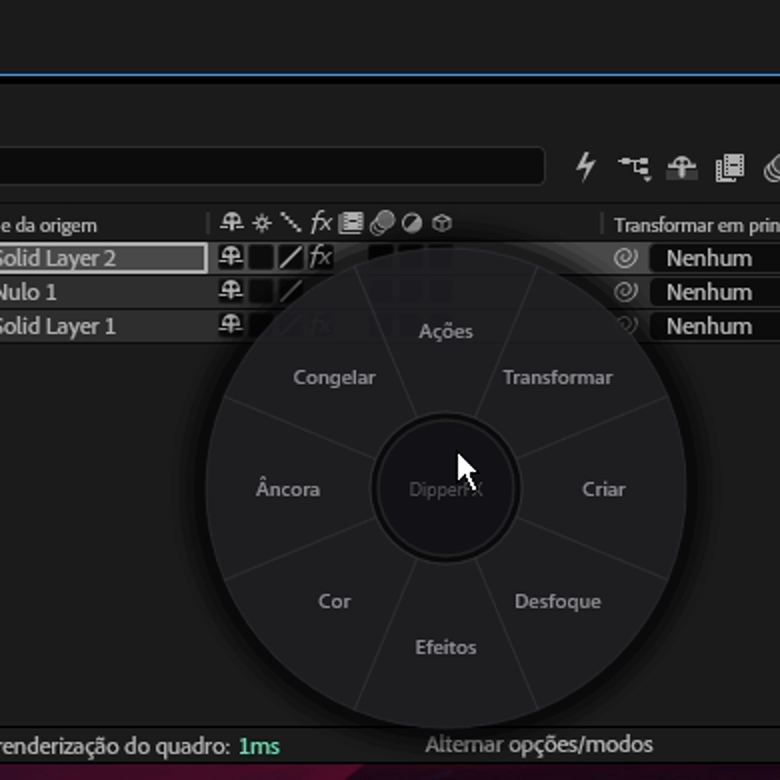
Todo lo que necesitas para instalar, usar los 3 días gratis, activar tu clave vitalicia y convertir DipperFX Elements en memoria muscular.
Atajo predeterminadoCtrl + Shift + Q
01 · Primeros pasos
Instala y abre en pocos minutos.
DipperFX Elements 1.2.0 funciona con After Effects 2022 o posterior en Windows y macOS. La descarga habilita todas las funciones durante 3 días; después, el panel solicita la clave vitalicia.
Prueba completa por 3 días, sin tarjeta
El plazo queda vinculado al equipo y no se reinicia al reinstalar el plugin.
Extrae todo el ZIP de DipperFX Elements antes de ejecutar cualquier archivo.
2
Cierra After Effects
La aplicación debe estar cerrada para instalar los archivos correctamente.
3
Ejecuta el instalador
Abre INSTALL_WINDOWS.bat y acepta la solicitud de administrador de Windows.
4
Abre el panel
En After Effects, ve a Ventana → Extensiones (heredadas) → DipperFX Elements.
5
Conéctate a internet
En la primera apertura, el servidor registra el equipo e inicia automáticamente los 3 días gratis.
6
Confirma la versión corregida
Si aparece la pantalla de activación, confirma que el pie muestre FIX L3.
Instalación en macOS
1
Descarga y extrae
Extrae el ZIP para Mac antes de ejecutar cualquier archivo.
2
Cierra After Effects
La aplicación debe permanecer cerrada durante la instalación.
3
Abre el instalador
Haz clic derecho en INSTALL_MAC.command y elige Abrir.
4
Abre el panel
En After Effects, ve a Ventana → Extensiones (heredadas) → DipperFX Elements.
5
Usa Abrir Rueda
En Mac, la rueda interactiva funciona dentro del panel y ejecuta las mismas herramientas.
6
Confirma la versión corregida
Si aparece la pantalla de activación, confirma que el pie muestre FIX L3.
Tu primer radial
01
En Windows, mueve el cursor sobre la composición. En Mac, haz clic en Abrir Rueda en el panel.
02
En Windows, mantén el botón derecho o usa Ctrl + Shift + Q. En Mac, mueve el cursor dentro de la rueda abierta.
03
Desliza hacia una categoría y después hacia la herramienta.
04
Suelta para ejecutar. Listo.
02 · Prueba y activación
Tres días gratis. Después, acceso vitalicio.
Durante la prueba, el panel muestra el tiempo restante. La compra genera una clave individual DFX1-XXXX-XXXX-XXXX-XXXX, enviada automáticamente al correo usado en Hotmart.
Prueba completa
Todas las funciones están disponibles durante 72 horas desde la primera validación en este equipo.
Una clave por equipo
La clave queda vinculada al primer equipo Windows o Mac activado y no puede usarse simultáneamente en otra máquina.
Acceso vitalicio
Después de activar, no hay mensualidad ni cobros adicionales para seguir usándolo en ese equipo.
Reinstalación segura
FIX L3 conserva la licencia y los presets y mueve copias CEP antiguas fuera de las carpetas examinadas por Adobe.
Cómo activar después de la compra
1
Completa el pago Hotmart
Usa una dirección de correo a la que tengas acceso.
2
Abre el correo de DipperFX Elements
Copia la clave DFX1 enviada después de confirmar el pago.
3
Entra en la pestaña Activación
En el panel del plugin, abre Activación, pega el código completo y haz clic en Activar acceso vitalicio.
4
Mantén el equipo conectado
La validación en línea vincula la clave al equipo. La IP se usa como registro de seguridad sin bloquear cambios normales de red.
¿Cambiaste de equipo?
La clave no se migra automáticamente. Habla con @dipperdzn para revisión y restablecimiento manual cuando el cambio sea legítimo.
03 · Uso del radial
Un gesto lo hace todo.
Mantén, desliza y suelta. Después de algunas repeticiones, el movimiento pasa a formar parte de tu flujo.
Mantén
El radial aparece exactamente debajo del cursor.
→
Desliza
La categoría abre sus herramientas alrededor.
→
Suelta
La herramienta se ejecuta inmediatamente.
El clic derecho normal sigue funcionando.
Un clic rápido abre el menú estándar de After Effects. DipperFX Elements aparece solo al mantener el botón durante el tiempo configurado.
Control del gesto
Vuelve al centro para recoger las herramientas y elegir otra categoría.
Suelta en un área vacía o pulsa Esc para cerrar sin ejecutar nada.
Ajusta el retraso del botón derecho en Preferencias; el valor predeterminado es 200 ms.
Elige una rueda pequeña, mediana o grande según tu monitor.
04 · Herramientas
Qué hay en cada bloque.
El diseño predeterminado incluye ocho categorías ubicadas para agilizar los caminos más usados.
Acciones
Split, Pre-comp, Easy Ease, Un-precomp, Trim Comp, Duplicate y otros comandos directos.
Transformar
Centrar, ajustar al ancho o alto y voltear horizontal o verticalmente.
Gaussian, Camera Lens, Box, Directional, Radial, Channel, Compound y más.
Efectos
Busca y aplica los efectos instalados de After Effects directamente desde el radial.
Color
Lumetri, Hue/Saturation, Curves, Tint, Fill, Levels, Exposure y Vibrance.
Anclaje
Cuadrícula fija 3×3 para colocar el punto de anclaje sin desplazar visualmente la capa.
Congelar
Freeze Frame, Time Remap y Freeze on Last para controlar el tiempo de la capa.
La cuadrícula de Anclaje es fija
Reproduce las nueve posiciones universales del punto de anclaje. Aparece como Âncora en portugués, Anchor en inglés y Anclaje en español.
05 · Personalización
Haz que el radial siga tu flujo.
Abre Ventana → Extensiones (heredadas) → DipperFX Elements para editar el diseño. La vista previa cambia al instante; el radial recibe los cambios al guardar.
Color y contraste
Elige presets, cualquier color del selector o un valor hexadecimal. Los nombres adaptan el contraste automáticamente.
Categorías y orden
Cambia categorías, arrastra bloques y reordena hasta ocho herramientas dentro de cada segmento.
Presets
Guarda varios diseños para alternar rápidamente entre distintos tipos de proyecto.
Tres idiomas
Alterna entre portugués, inglés y español en el panel.
Cómo aplicar un cambio
1Abre el panel DipperFX Elements.
2Elige el perfil y edita colores, orden o herramientas.
3Revisa la vista previa del radial.
4Haz clic en Guardar; el cambio aparece en la siguiente apertura.
06 · Instalación y migración
Actualiza sin perder tu forma de trabajar.
El instalador FIX L3 detecta configuraciones anteriores, conserva presets y licencias y mueve copias CEP antiguas a una copia de seguridad fuera de las carpetas de Adobe.
Flujo de migración
Configuración anterior → limpieza CEP → DipperFX Elements FIX L3
Se conservan herramientas, orden, etiquetas, idioma y preferencias. Las copias antiguas que After Effects podría cargar quedan fuera de las carpetas CEP.
Cierra After Effects antes de reinstalar o actualizar.
Extrae todo el ZIP; no ejecutes el instalador desde dentro del archivo comprimido.
En Windows, acepta el permiso de administrador; en Mac, abre el archivo .command desde el menú Abrir.
Abre After Effects de nuevo solo cuando termine la instalación.
07 · Solución de problemas
Si el radial no aparece.
Revisa esta lista antes de reinstalar. En la mayoría de los casos, el problema es la posición del cursor o el retraso del botón derecho.
1. Reabre After Effects
El módulo se carga al iniciar la aplicación. Ciérrala por completo y vuelve a abrirla.
2. Prueba la apertura
En Windows, pulsa Ctrl + Shift + Q sobre una composición. En Mac, haz clic en Abrir Rueda en el panel.
3. Comprueba el cursor
Debe estar sobre la composición o el lienzo, no sobre el borde de un panel.
4. Mantén un poco más
Aumenta temporalmente el retraso en Preferencias para comprobar si se intercepta el clic.
5. Comprueba el panel
Busca DipperFX Elements en Ventana → Extensiones (heredadas). Si no aparece, ejecuta el instalador de nuevo.
6. Tableta gráfica
Algunos controladores interceptan el clic derecho. Asigna un botón del lápiz o usa el atajo del teclado.
7. Se activó, pero volvió la pantalla
Cierra After Effects y reinstala el paquete FIX L3 más reciente. Confirma FIX L3 en el pie y pulsa Intentar validar de nuevo.
8. Clave vinculada
El mensaje sobre otro equipo indica que la clave ya fue activada en otro PC. Habla con soporte para revisión.